 Eclat
Eclat Editor
你的照片,你的风格。原图,永远都在。
Eclat Editor 会打开你 iPhone 和 iPad 上的照片,用 Eclat 的胶片风格,或摄影师在 Lightroom 中熟悉的设置,来显影其中任何一张。每次编辑都可以复原。
免费下载,附带所有内置风格。适用于 iPhone 和 iPad。
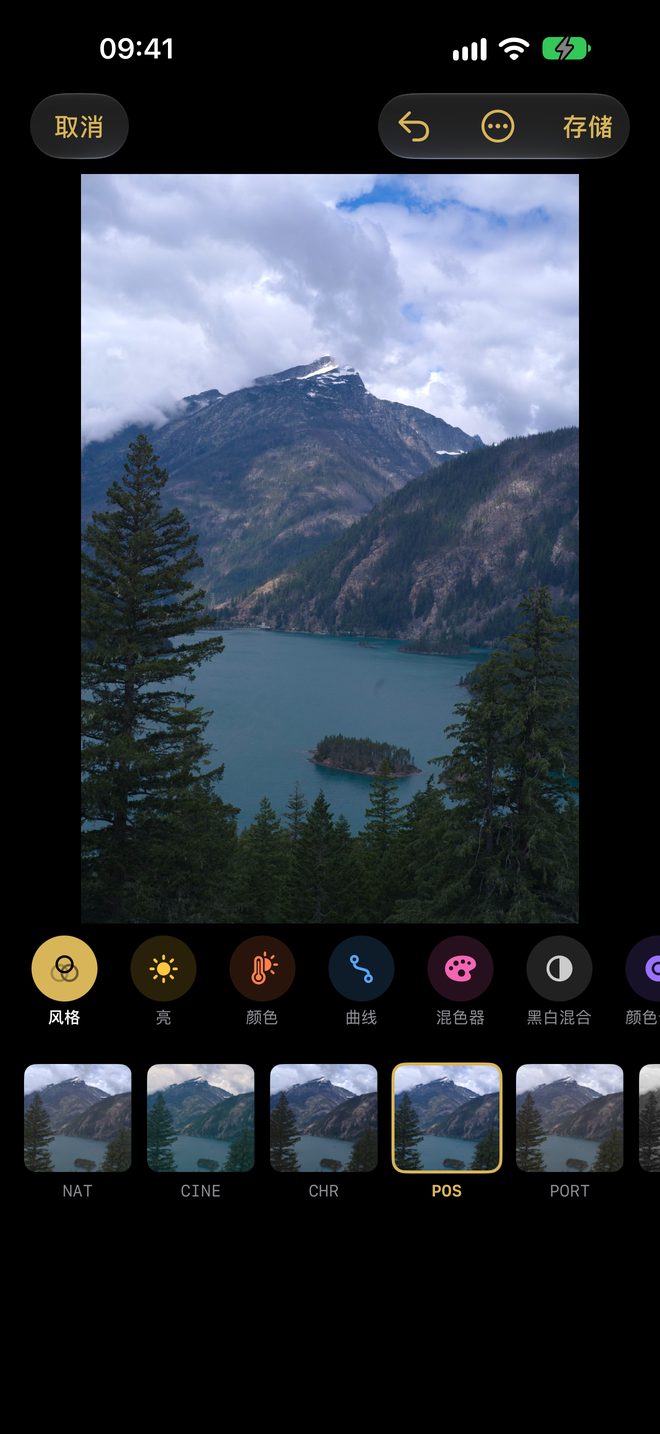
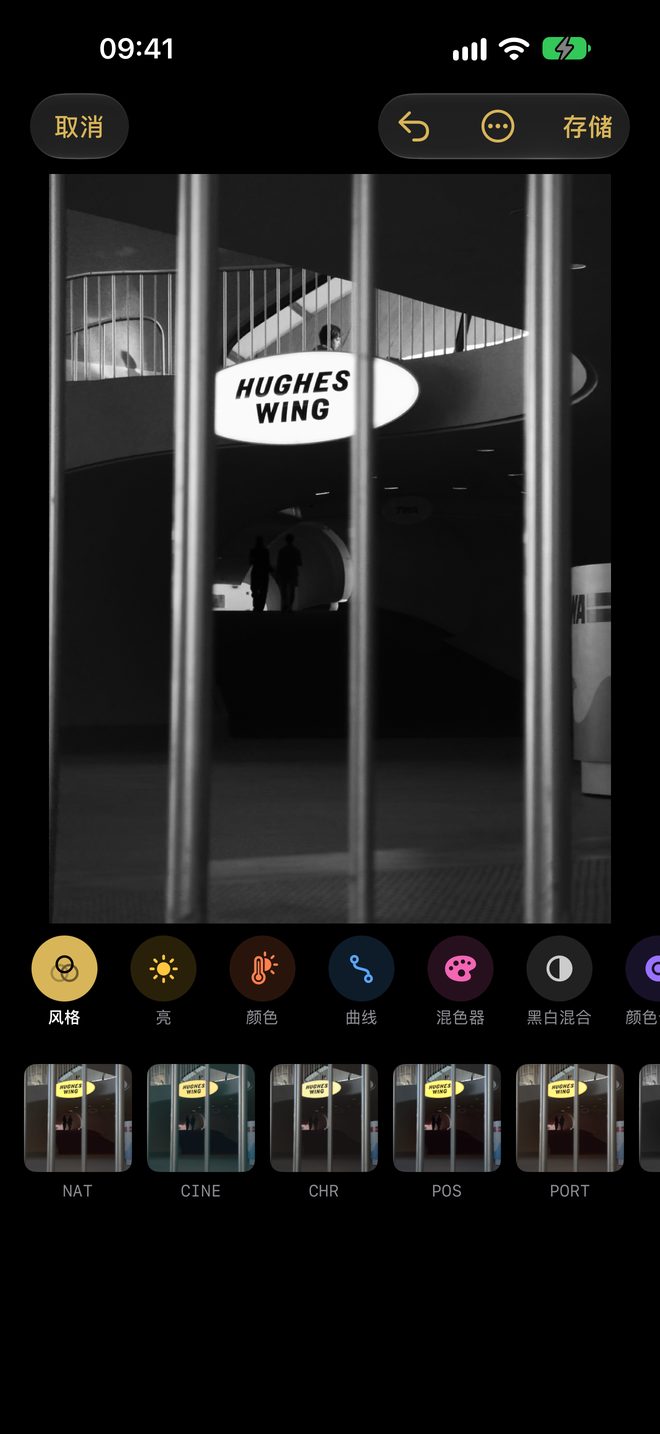
风格
每种风格,都在你的照片上
每种风格都直接显示在你正在编辑的照片上,而不是示例图上。轻点即可套用,设置强度,触摸并按住照片可查看原图。七种风格一开始就在风格条中;GLD、XPR 和 XP2 只需在“设置” › “风格”中打开一个开关。
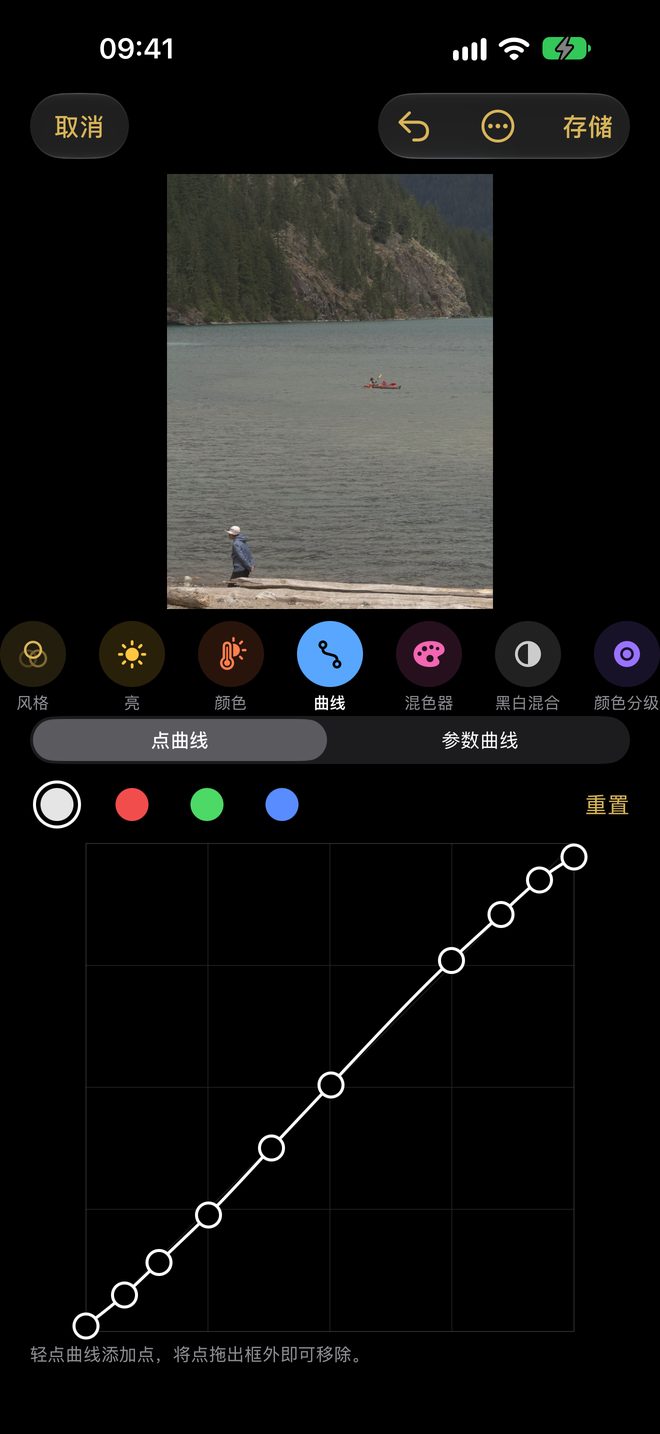
调整
你熟悉的设置
亮、颜色、曲线、混色器、黑白混合、颜色分级、效果和校准,名称和范围与 Lightroom 的显影设置一致。滑块从风格自己的数值开始,所以你是在微调风格,而不是从头再来。任何改动都可以撤销。
- 曲线
- 每个通道一条点曲线,或使用参数曲线。
- 混色器
- 每种颜色的色相、饱和度和明度,或使用黑白混合。
- 颜色分级
- 阴影、中间调和高光,各有自己的色相和强度。
你自己的风格
创建你自己的风格
在一张照片上的调整,你很满意?把它变成一个风格。复制一个内置风格再修改,或从零开始。它会出现在每张照片的风格条中,也会出现在 Eclat Camera 的取景器中。
-
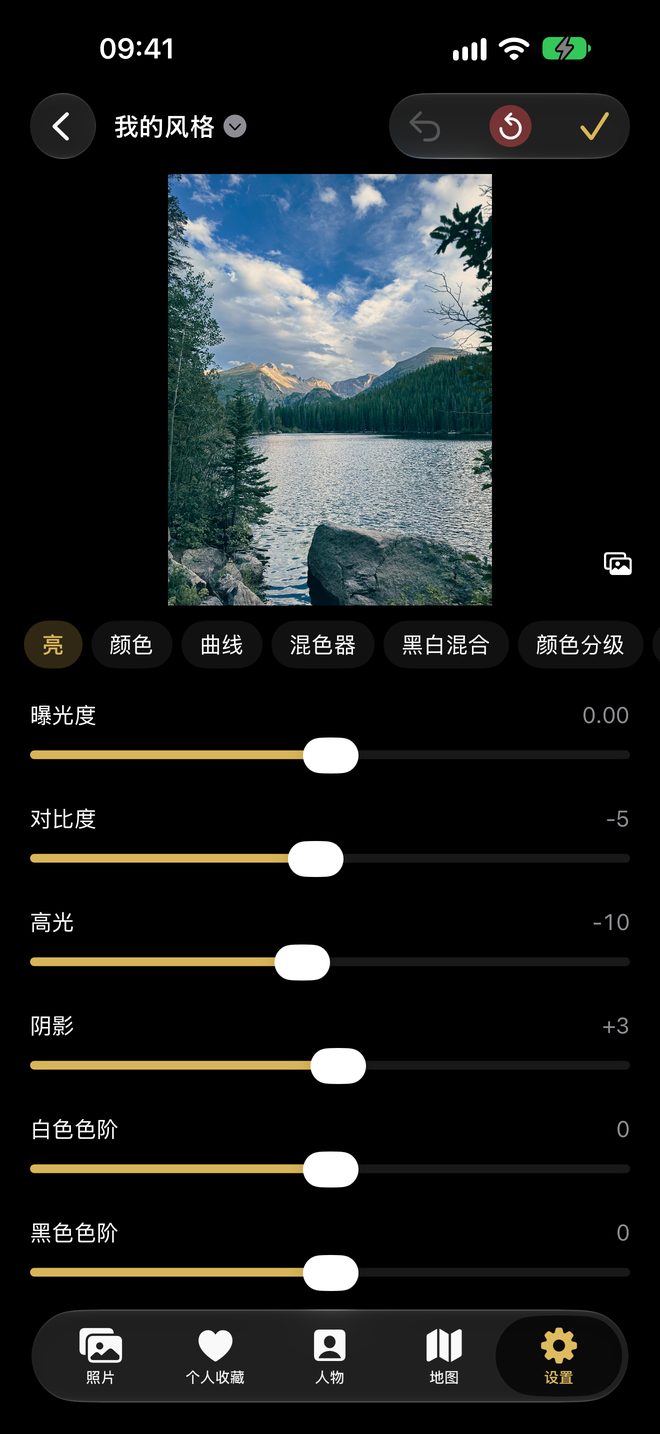
从一个风格开始,或从零开始
在“设置”中打开“风格”。轻点“新建风格”,或在某个风格上向右轻扫来复制它。在选取器中勾选你想要的风格,并拖动调整顺序。
-
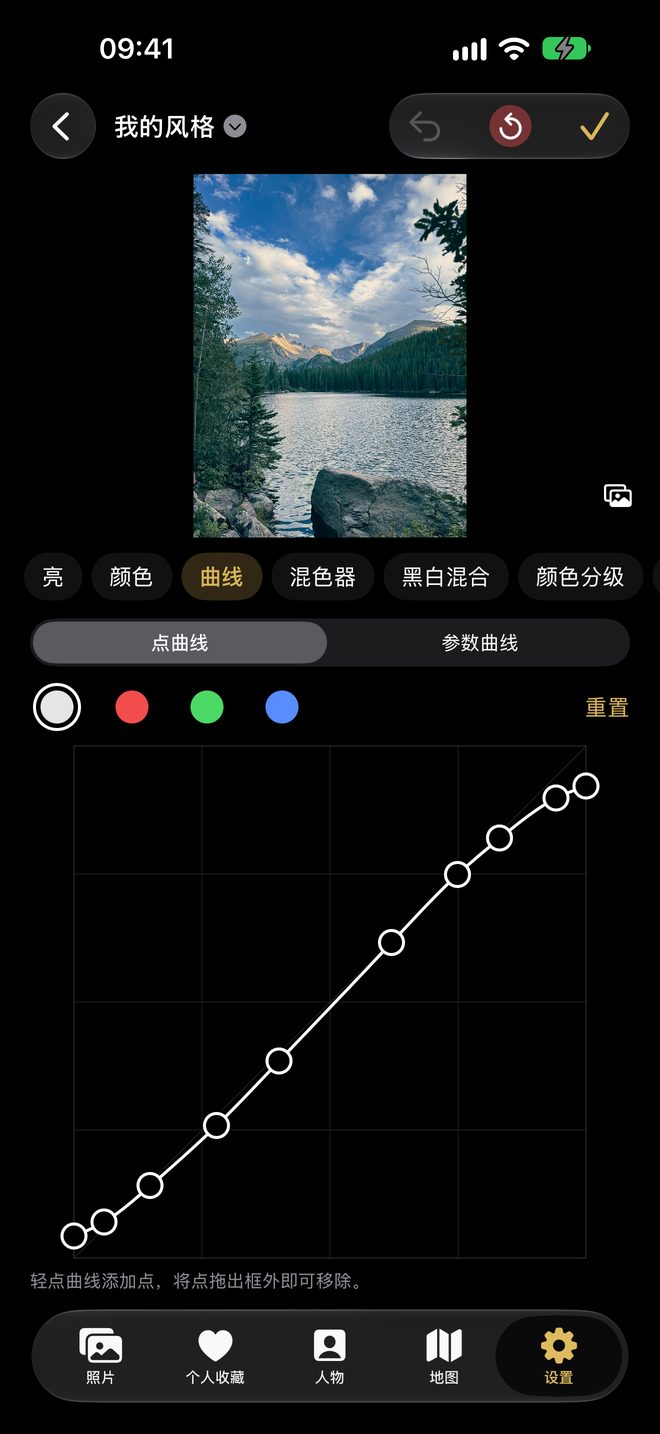
塑造光线、色彩与曲线
面板都是 Lightroom 用户熟悉的:亮、颜色、曲线、混色器、黑白混合、颜色分级、效果和校准。为每个通道绘制点曲线,在你自己的照片上试一试,任何一步都可以撤销。
-
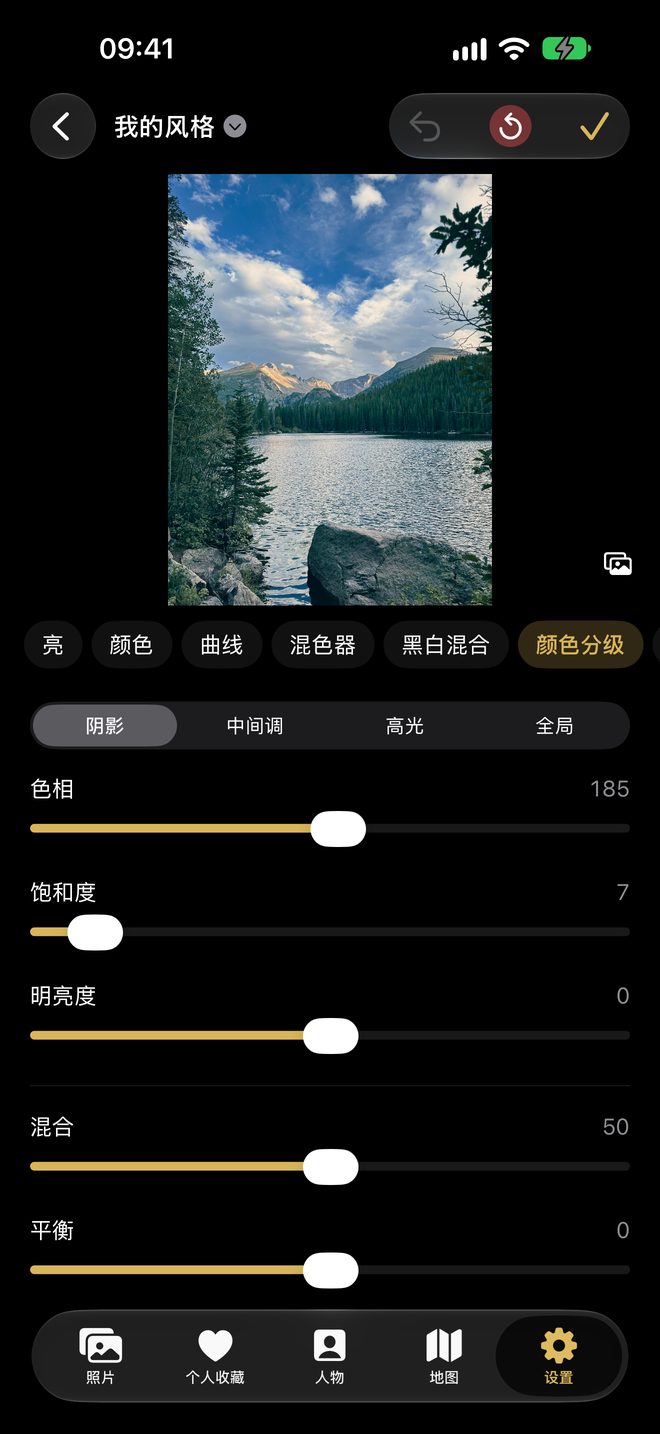
分级、命名,随处可用
为阴影、中间调和高光调色,再加上颗粒或暗角。给它起个名字,它就会在风格选取器中得到自己的简短代码:在 Eclat Camera 的取景器中实时呈现,出现在 Eclat Editor 的每张照片上,并通过你自己的 iCloud 同步到你的其他 iPhone 和 iPad。
- 导入你的 Lightroom 预设
- 从“文件”、AirDrop 或邮件中打开 Lightroom 的 .xmp 显影预设,它就会变成一个可以用来拍摄的风格。
- 带回 Lightroom
- 可将一个或全部风格导出为 .xmp 预设。Eclat 用自己的引擎渲染,所以同一个预设在不同 App 中的效果可能略有差异,但设置是相同的。
裁剪与版本
裁剪、拉直,并保留每个版本
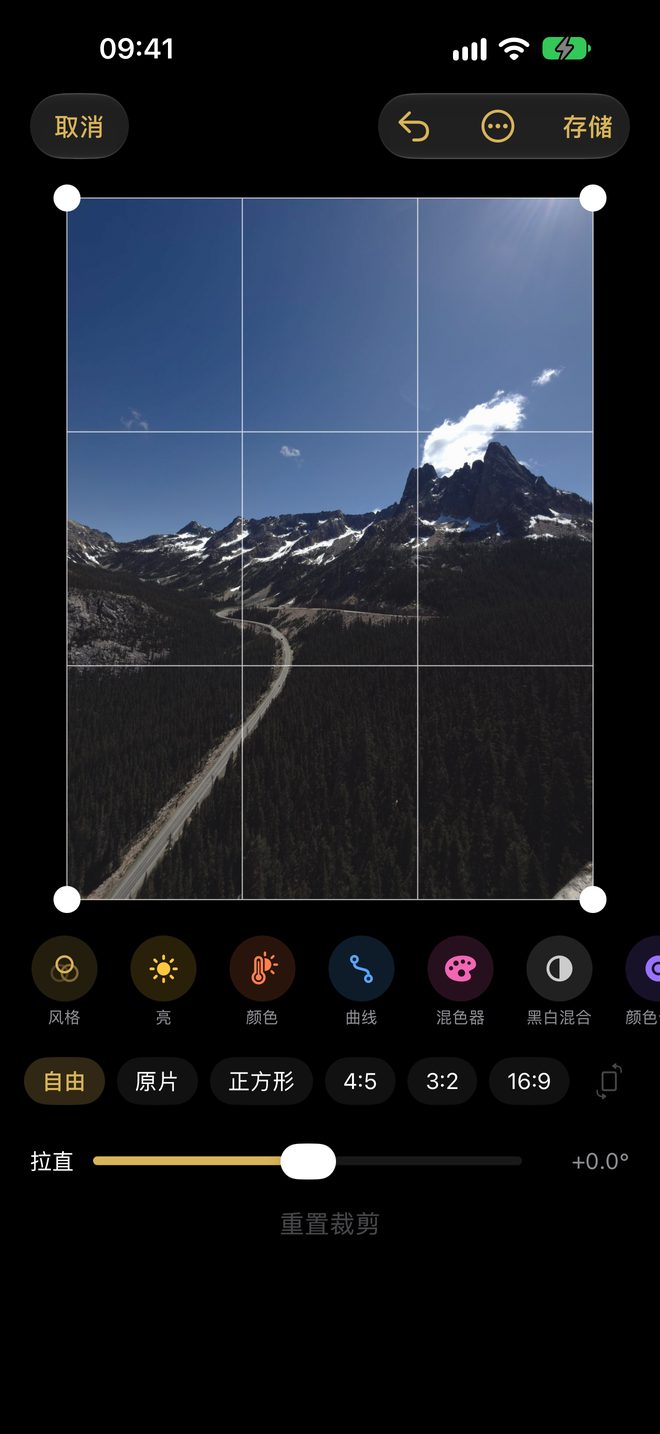
可自由裁剪,或按原始比例、正方形、4:5、3:2、16:9 裁剪,并可拉直至 45°,不留空角。每次存储都是一个版本:打开“历史记录”,随时找回任何一个,想两者都留,就存储为副本。
每次编辑都会作为可还原的编辑保存在你的“照片”图库中:“照片”显示你的版本,“复原”则取回原图,无论在 Eclat Editor 还是在“照片”中。
图库
整理好的图库
- 按月或在地图上
- 照片、个人收藏、Eclat Camera 相簿和人物,以按月网格或地图呈现。你可以打星、写评论、把照片归入精选集,并跳转到任意月份。
- 人物,私密识别
- Eclat 在一次性下载人脸模型后,在你的设备上找到并归类照片中的人脸。你可以为人物命名、合并或隐藏。人脸数据永远不会离开你的设备。
- 为 Eclat Camera 而生
- 用 Eclat Camera 拍的照片会连同风格一起重新打开。换一个风格,裁剪仍然保留。你在一个 App 中创建的风格会出现在另一个 App 中。
从你已有的照片开始。
免费:所有内置风格可用于任何照片、裁剪与拉直、历史记录、人物和地图。Eclat Plus 增加每张照片上的设置和你自己的风格;前 7 天一切开放。 关于 Eclat Plus。